Почему Wi-Fi роутер часто отключается
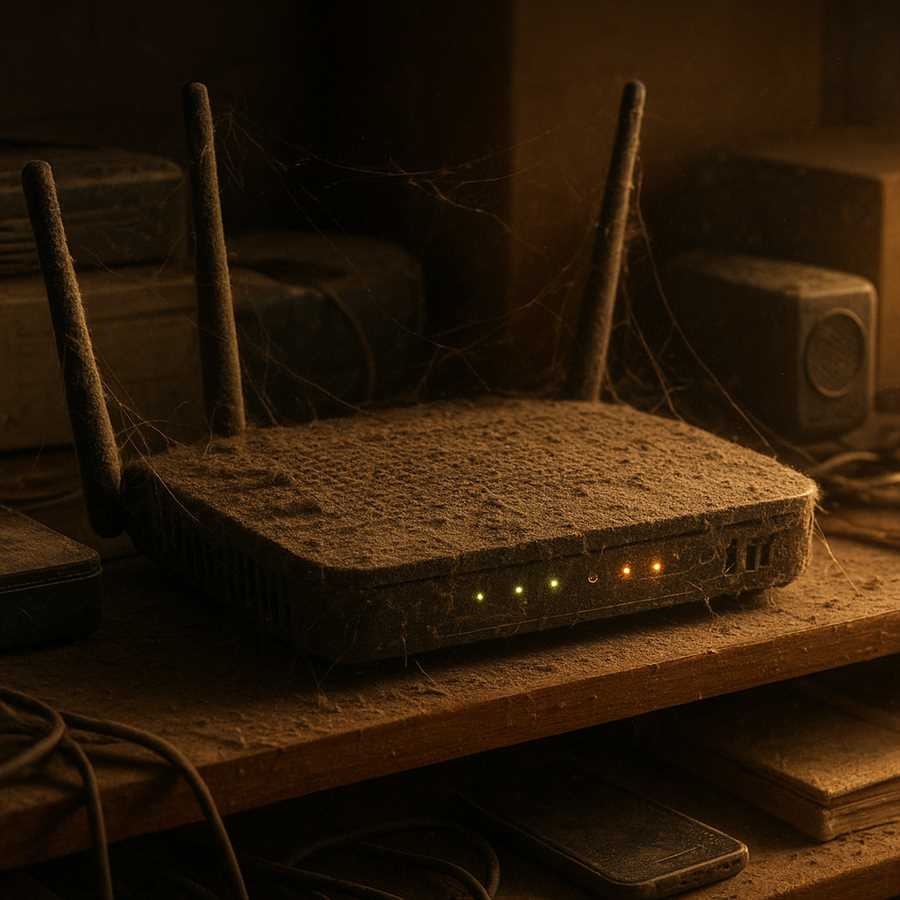
Внезапный обрыв интернет-соединения в разгар важной видеоконференции. Зависание любимого сериала на самом интересном моменте. Невозможность отправить срочное сообщение. Знакомо? Миллионы пользователей ежедневно сталкиваются с проблемой нестабильной работы Wi-Fi роутера, и это превращается в настоящий кошмар современного цифрового мира.
В 2026 году, когда умные дома, удаленная работа и онлайн-образование стали неотъемлемой частью нашей жизни, стабильное интернет-соединение – это не роскошь, а базовая необходимость. Однако многие продолжают мириться с постоянными отключениями, считая это нормой. Спешу вас разочаровать: ваш роутер не должен отключаться каждый день! И да, в большинстве случаев эту проблему можно решить самостоятельно, без вызова дорогостоящего специалиста.
За годы работы с сетевым оборудованием я выявил закономерность: 95% проблем с отключением Wi-Fi имеют всего несколько типичных причин. Перегрев устройства, устаревшая прошивка, перегруженный частотный диапазон, неправильное расположение роутера – список известен и предсказуем. Хорошая новость в том, что все эти неполадки устраняются быстро и просто.
Давайте разберемся, почему ваш роутер капризничает и как раз и навсегда избавиться от этой раздражающей проблемы. Я поделюсь проверенными решениями, которые помогли тысячам пользователей вернуть стабильное соединение. Поверьте, через несколько минут вы будете точно знать, что делать, когда интернет снова решит взять внеплановый выходной.
Перегрев роутера как основная причина постоянных разрывов соединения
Роутер работает как небольшой компьютер, который генерирует тепло в процессе передачи данных. Когда устройство перегревается, его процессор начинает работать нестабильно, что приводит к внезапным отключениям Wi-Fi сети. Многие пользователи даже не подозревают, что именно температурный режим становится виновником ежедневных проблем со связью.
Современные роутеры 2026 года оснащены мощными чипсетами, поддерживающими стандарты Wi-Fi 6E и Wi-Fi 7, которые выделяют значительно больше тепла по сравнению с предыдущими поколениями. Повышенная производительность требует эффективного охлаждения, но производители не всегда учитывают этот фактор при разработке корпусов. Компактные размеры устройств оборачиваются недостаточной вентиляцией.
Признаки перегрева роутера легко распознать. Корпус становится горячим на ощупь, особенно в верхней части и возле вентиляционных отверстий. Соединение начинает рваться чаще во второй половине дня или вечером, когда устройство проработало несколько часов подряд. Скорость передачи данных падает без видимых причин, а индикаторы на панели могут мигать хаотично или гаснуть.
Расположение роутера играет критическую роль в поддержании оптимальной температуры:
- Закрытые шкафы и тумбы блокируют циркуляцию воздуха вокруг устройства
- Размещение возле батарей отопления или обогревателей создает дополнительный нагрев
- Установка под прямыми солнечными лучами повышает температуру корпуса на 15-20 градусов
- Укладка роутера на мягкие поверхности типа ковров или подушек перекрывает нижние вентиляционные отверстия
- Скопление пыли внутри корпуса действует как теплоизолятор
Решение проблемы перегрева начинается с правильного выбора места для роутера. Устройство нужно установить на открытой поверхности с хорошей циркуляцией воздуха со всех сторон, оставив минимум 10-15 сантиметров свободного пространства. Стена за роутером не должна нагреваться от труб или электроприборов. Регулярная очистка от пыли раз в три месяца продлит жизнь устройству и стабилизирует его работу.
Для роутеров с особенно интенсивной нагрузкой существуют дополнительные меры охлаждения. USB-вентиляторы или специальные охлаждающие подставки снижают температуру на 5-10 градусов. Некоторые продвинутые пользователи устанавливают небольшие радиаторы на чипсет роутера, но такой метод требует вскрытия корпуса и может лишить гарантии.
Программные настройки тоже влияют на тепловыделение устройства. Отключение неиспользуемых функций вроде гостевых сетей, родительского контроля или VPN-сервера снижает нагрузку на процессор. Уменьшение мощности передатчика в настройках на 75-80% от максимума практически не влияет на покрытие в квартире, зато заметно снижает температуру. Обновление прошивки до актуальной версии 2026 года оптимизирует работу системы и энергопотребление.
Если все профилактические меры не помогают, а роутер продолжает перегреваться и отключаться, возможно, пришло время задуматься о замене устройства. Современные модели с улучшенной системой охлаждения, металлическими радиаторами и продуманной конструкцией вентиляционных решеток работают стабильнее даже при максимальных нагрузках. Инвестиция в качественное оборудование окупается бесперебойной связью и нервами, сэкономленными на постоянных перезагрузках.
Конфликт IP-адресов в домашней сети и способы его устранения
Представьте ситуацию: вы подключаете новый смартфон или ноутбук к домашней сети, и внезапно интернет пропадает на всех устройствах. Роутер начинает капризничать, соединение обрывается каждые несколько минут, а индикаторы мигают как новогодняя гирлянда. Виновник этого хаоса – конфликт IP-адресов, когда два или более устройства в вашей сети получают одинаковый идентификационный номер. Это всё равно что выдать двум людям паспорта с одинаковыми данными – система просто не понимает, кому передавать информацию! Роутер теряется в догадках, пытается отправить данные то одному устройству, то другому, в результате чего связь постоянно разрывается. Особенно актуальна эта проблема стала в 2026 году, когда среднестатистическая квартира напичкана умными гаджетами: от холодильников и пылесосов до лампочек и датчиков безопасности.
Решить проблему конфликта IP-адресов можно несколькими проверенными способами. Первый и самый простой – перезагрузить роутер и все подключенные устройства, чтобы DHCP-сервер заново распределил адреса. Если это не помогло, зайдите в настройки роутера через браузер и проверьте диапазон выдаваемых IP-адресов – убедитесь, что он достаточно широк для всех ваших устройств. Для надёжности можно расширить пул адресов, например, с 192.168.1.100 до 192.168.1.200, что позволит подключить до ста гаджетов одновременно. Критически важным устройствам – компьютеру, принтеру, NAS-хранилищу – назначьте статические IP-адреса вручную через настройки роутера, привязав их к MAC-адресам устройств. Это гарантирует, что эти адреса никогда не будут выданы другим гаджетам автоматически. Проверьте также, не подключены ли к вашей сети посторонние устройства – они тоже могут создавать конфликты и красть ваш интернет-трафик!
| Причина конфликта | Признаки проблемы | Способ устранения |
|---|---|---|
| Узкий диапазон DHCP | Новые устройства не подключаются | Расширить пул IP-адресов в настройках роутера |
| Статический IP совпадает с динамическим | Периодические обрывы на конкретном устройстве | Назначить статические адреса вне диапазона DHCP |
| Два DHCP-сервера в сети | Хаотичные отключения всех устройств | Отключить DHCP на втором роутере или точке доступа |
| Дублирование MAC-адресов | Конфликт после клонирования настроек | Сбросить настройки устройства до заводских |

 Загрузка...