Почему HDMI-кабель не передаёт изображение
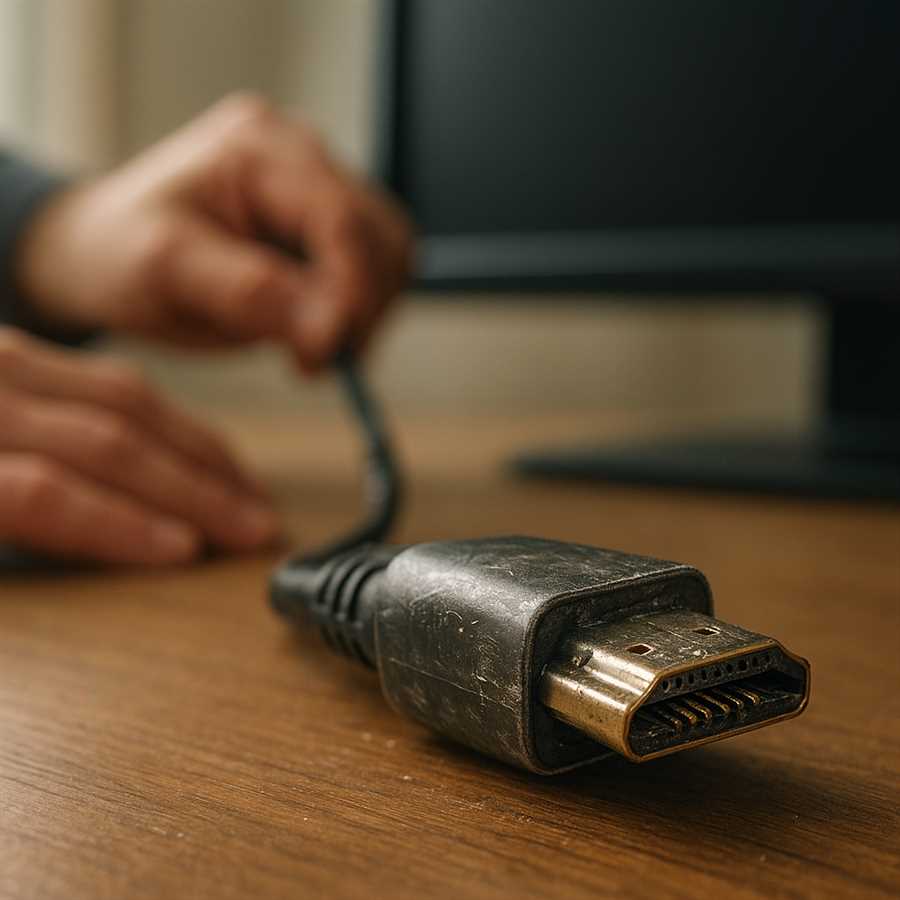
Черный экран вместо долгожданного фильма или важной презентации – ситуация, знакомая каждому второму пользователю современной техники. Вы подключили ноутбук к телевизору, игровую приставку к монитору, но вместо изображения видите лишь надпись «Нет сигнала». Знакомо? HDMI-кабель, который должен был стать универсальным решением для передачи видео и звука, иногда преподносит неприятные сюрпризы.
За годы работы с цифровой техникой я сталкивался с сотнями таких случаев. И знаете что? В 80% ситуаций проблема решается за пару минут без вызова мастера и лишних трат. Причины могут быть самыми разными – от банально неправильно выбранного источника сигнала до более серьезных технических неполадок. Главное – действовать последовательно и не паниковать.
В 2026 году, когда 4K и 8K разрешения стали стандартом, а игровые консоли требуют поддержки HDMI 2.1 для максимальной производительности, вопрос совместимости встал особенно остро. Старый кабель может физически не справиться с современными требованиями. Но это лишь одна из возможных причин. Давайте разберемся, почему ваш HDMI-кабель отказывается показывать картинку и как это исправить.
Эта статья – ваш пошаговый путеводитель по диагностике и устранению проблем с HDMI-подключением. Мы рассмотрим все возможные причины от простейших до технически сложных, чтобы вы смогли вернуть изображение на экран своими силами. Готовы разобраться? Тогда начнем с самого очевидного.
Проверка физического подключения кабеля и портов устройств
Первое, что нужно сделать при отсутствии изображения – убедиться в надежности физического соединения. Вытащите кабель из обоих портов и внимательно осмотрите коннекторы. Контакты должны быть чистыми, без следов окисления или загрязнений. Пыль и грязь накапливаются незаметно, создавая невидимый барьер для передачи сигнала.
При повторном подключении услышьте характерный щелчок – это главный индикатор правильной установки разъема. Многие пользователи совершают критическую ошибку, недостаточно плотно вставляя коннектор в порт. HDMI-разъем должен войти до упора без применения чрезмерной силы, но и без люфта. Проверьте, нет ли зазора между корпусом устройства и коннектором кабеля.
Визуальный осмотр портов требует особого внимания. Возьмите фонарик и посветите внутрь разъема на телевизоре, мониторе и источнике сигнала. Погнутые контакты внутри порта – распространенная проблема, особенно если кабель часто подключали под неправильным углом. Даже незначительная деформация одного контакта способна полностью заблокировать передачу видеосигнала.
Попробуйте альтернативные порты на ваших устройствах. Современные телевизоры и мониторы 2026 года оснащены минимум тремя-четырьмя HDMI-входами, а видеокарты компьютеров предлагают несколько выходов. Переключитесь на HDMI 2, затем на HDMI 3 – возможно, конкретный порт вышел из строя, тогда как остальные работают исправно.
| Признак проблемы | Что проверить | Решение |
|---|---|---|
| Кабель выпадает из порта | Состояние фиксаторов на коннекторе | Замена кабеля на новый |
| Потемнение контактов | Наличие окисления или коррозии | Очистка изопропиловым спиртом |
| Искры при подключении | Последовательность подключения устройств | Подключать при выключенных устройствах |
| Периодическое пропадание сигнала | Натяжение кабеля и угол изгиба | Устранить перегибы, закрепить кабель |
Не игнорируйте состояние самого кабеля по всей длине. Проведите рукой от одного конца до другого, ощущая возможные заломы или перегибы. Особенно уязвимы участки возле коннекторов, где происходит максимальная нагрузка при изгибах. Если кабель проходит за мебелью или его прижимала тяжелая техника, внутренние проводники могли повредиться.
Обратите внимание на температуру портов и коннекторов после нескольких минут работы. Чрезмерный нагрев указывает на плохой контакт или короткое замыкание. В норме разъемы остаются слегка теплыми, но не горячими. Перегрев может свидетельствовать о серьезных проблемах с портом или некачественном кабеле.
Протестируйте подключение с другим заведомо исправным кабелем – это универсальный способ диагностики. Возьмите HDMI-кабель от работающего устройства или попросите у знакомых для проверки. Если с новым кабелем изображение появилось, причина очевидна. Если проблема сохранилась, виноваты порты устройств или программные настройки, и нужно двигаться дальше в поиске решения.
Настройка источника сигнала и выбор правильного входа на мониторе
Представьте ситуацию: вы подключили HDMI-кабель, а экран упорно остается черным. Знакомо? В 70% случаев проблема кроется не в неисправности оборудования, а в банальном несоответствии выбранного входа на мониторе или телевизоре! Современные устройства оснащены множеством портов – HDMI 1, HDMI 2, HDMI 3, DisplayPort, VGA – и система просто не знает, откуда ждать сигнал. Возьмите пульт или найдите на корпусе монитора кнопку «Input», «Source» или значок с прямоугольником и стрелкой. Нажмите её и последовательно переключайтесь между доступными входами, давая устройству 3-5 секунд на распознавание сигнала от каждого порта. Этот простой шаг решает проблему мгновенно в большинстве случаев!
Обратите внимание на маркировку разъемов на задней или боковой панели вашего дисплея. Если вы подключили кабель в порт HDMI 2, то именно этот вход нужно выбрать в меню источников. Звучит очевидно, но спешка и невнимательность играют злую шутку даже с опытными пользователями. Некоторые мониторы в 2026 году оснащены функцией автоматического определения активного источника, но она срабатывает не всегда корректно, особенно при одновременном подключении нескольких устройств.

 Загрузка...